


Bedienung der App
Geschäftliche Fahrten zuordnen
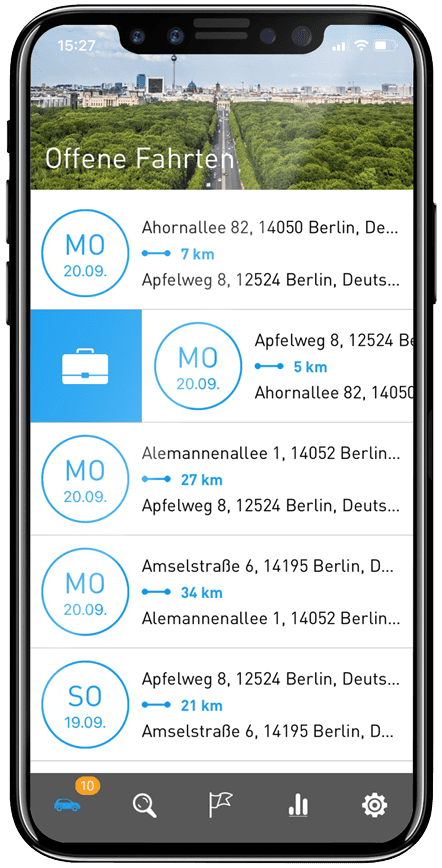
Um eine Fahrt zu „Geschäftlich“ zuzuordnen, wische nach rechts. Du wirst danach zu einer Folge-Seite geleitet, auf der du den Geschäftspartner, Zweck und Arbeitsweg definieren kannst.
Der Arbeitsweg kann gesondert unter „Zweck“ definiert werden und erscheint auch zur Vorauswahl im Drop-Down-Menü. Im Export wird der Arbeitsweg separiert dargestellt und die Kilometer hierfür zusätzlich auch einzeln zusammengefasst.
NEUES DESIGN

Um eine Fahrt zu „Geschäftlich“ zuzuordnen, wische nach links. Nach einem Klick auf geschäftlich wirst zu einer Folge-Seite geleitet, auf der du Geschäftspartner, Zweck und Notizen hinzufügen kannst.
Der Arbeitsweg kann mit einem Klick definiert werden.
Zweck, Partner & Notizen
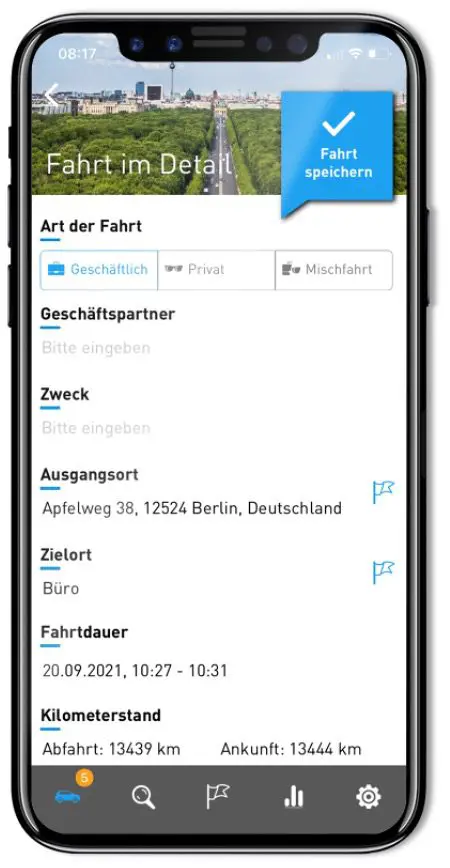
Wenn eine Fahrt als Geschäftsfahrt zugeordnet wurde, können im nächsten Schritt die Details bearbeitet werden. Hier werden Geschäftspartner, Zweck, Arbeitsweg und ggf. Notizen hinzugefügt. Die Fahrt kann oben rechts auch wieder zu privat zugeordnet werden, falls versehentlich falsch zugewiesen wurde.
NEUES DESIGN

Nach Klick auf „Geschäftlich“ können im nächsten Schritt Partner und Zweck sowie Notizen hinzugefügt werden. Unter dem Eingabefeld werden frühere Einträge angezeigt, die einfach wieder verwendet werden können.
Privatfahrten
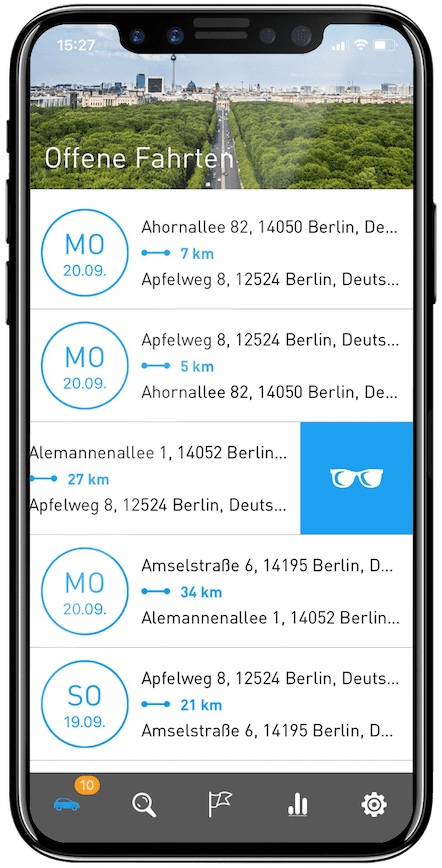
Mit Wisch nach links werden Fahrten als Privat zugeordnet. Sie verschwinden gleich nach dem Wischen aus der Liste. Hat man versehentlich falsch gewischt, kann man die Fahrt unter der „Lupe“ unten in der Navigation einfach wieder anzeigen lassen und korrekt zuordnen.
NEUES DESIGN

Mit Wisch nach rechts werden Fahrten als Privat zugeordnet.
Fahrten verbinden
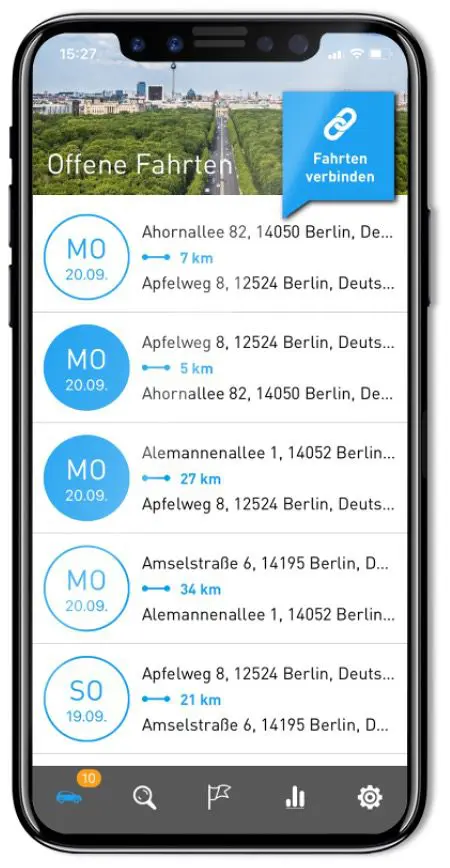
Offene Fahrten können einfach miteinander verbunden und dann gemeinsam zugeordnet werden. Dazu auf den Wochentag klicken und beliebige Fahrten „oben rechts“ verbinden. Bitte beachte, dass sich keine Fahrten dazwischen befinden dürfen.
NEUES DESIGN

Offene Fahrten können mit Klick auf den Button „Verbinden“ und danach Auswahl der jeweiligen Fahrten einfach verbunden werden. Im Fahrtdetail sieht man alle dazugehörigen verbundenen Fahrten und kann diese auch wieder trennen.
Übersicht und Hinweise
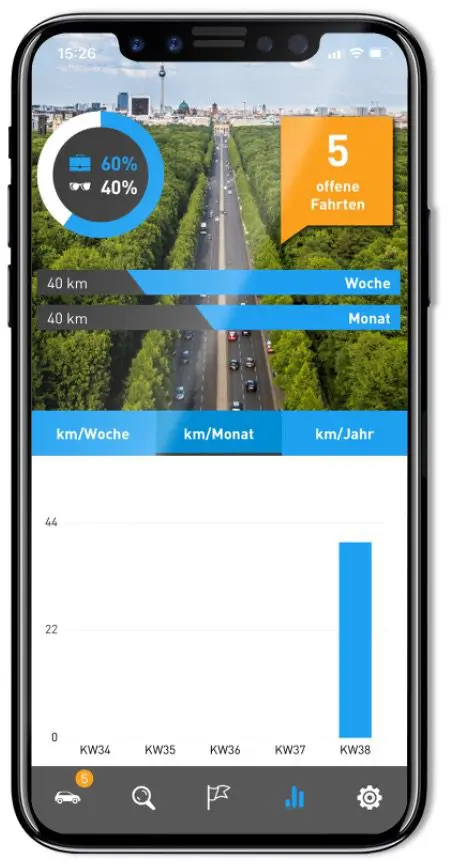
Auf dem Startscreen siehst du alles Wichtige auf einem Blick. Rechts oben im orangefarbenen Hinweisfeld werden noch nicht zugewiesene bzw. bearbeitete Fahrten angezeigt. Sollte deine Box einmal ausgesteckt gewesen sein, währenddessen eine Fahrt getätigt wurde, bekommst du hier auch eine Kilometerstandswarnung angezeigt.
Hotspots
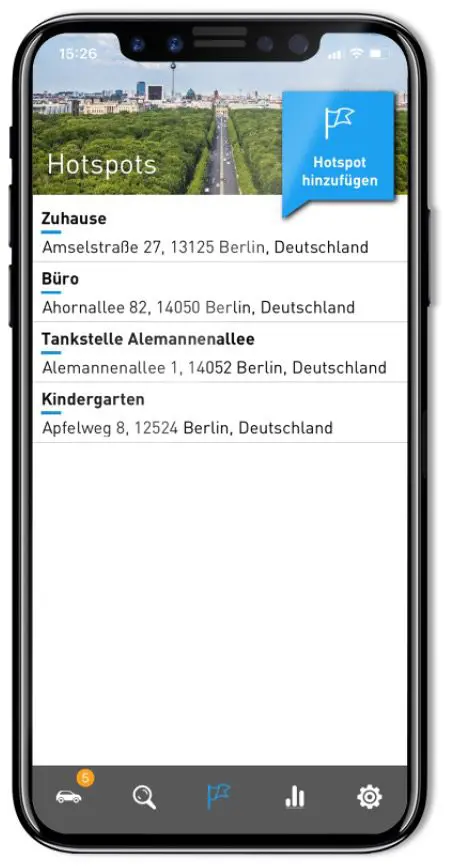
Unter Hotspots kannst du häufig besuchte Adressen einfach hinterlegen. Einmal speichern und AutoLogg erkennt bei der nächsten Anfahrt, dass Du Dich in der Nähe dieser Adresse befindest. Adresse, Name und Notizen werden dann bereits für dich ausgefüllt.